UI 操作指南
通过 pyr train.py 启动后,应用由三个核心页面和一个始终可见的顶部系统面板组成。
顶部系统面板
所有页面共享,实时显示机器资源状态(每 3 秒刷新):
text
[CPU 45%] [RAM 68%] [G0 85% 8192/24576M] [G1 12% 1024/24576M]- CPU / RAM:物理机整体资源使用率
- GPU (Gn):自动识别环境中的所有 NVIDIA 显卡(需
nvidia-smi)
Generator — 参数配置与任务生成
在此页面配置参数并批量生成任务。
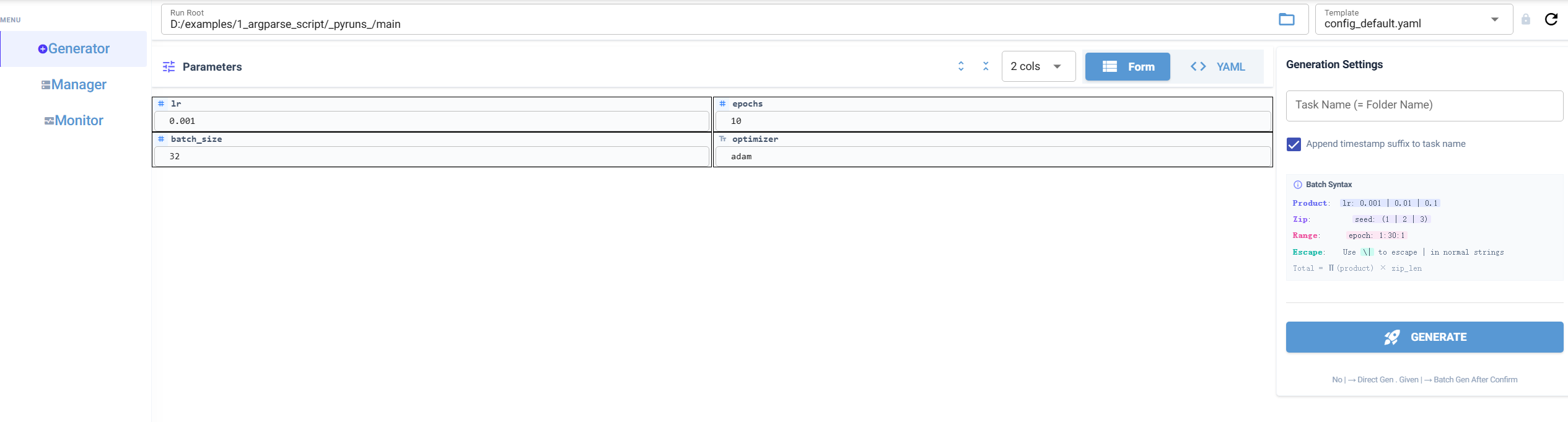
编辑模式
在左侧 Template 下拉框选中参数模板(默认加载 config_default.yaml)后,支持两种编辑方式:
Form 视图(图形化)
- 动态列布局(1–9 列)
- 嵌套字典自动折叠
- Pin 图钉置顶高频修改参数
YAML 视图(源码级)
- CodeMirror 高亮编辑器
- 适合复杂修改或粘贴外部配置
批量生成
在编辑框内使用管道语法即可声明参数网格(详见 批量语法):
| 语法 | 效果 | 示例 |
|---|---|---|
| | 笛卡尔积 | batch_size: 32 | 64 | 128 → 3 个任务 |
(|) | 配对组合 | model: (ResNet | VGG) + lr: (0.1 | 0.01) → 2 个任务 |
输入任务名称前缀后点击 GENERATE,系统批量创建任务记录。
Manager — 任务控制台
卡片网格形式管理、筛选并批量运行任务。
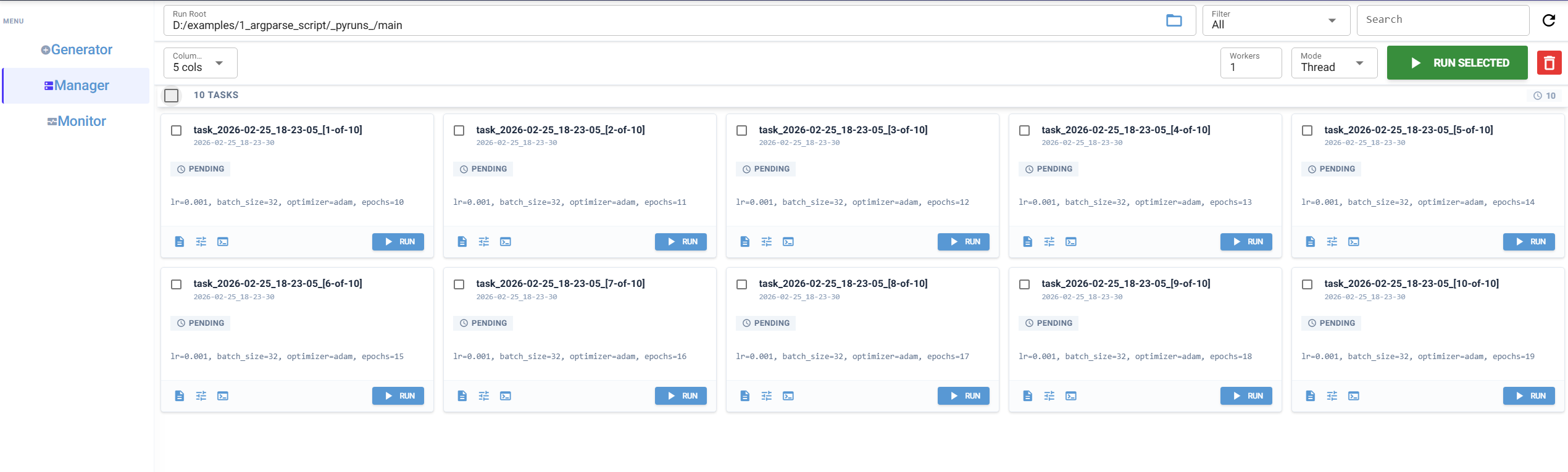
任务列表
- 状态过滤:顶栏按钮快速筛选 Pending / Running / Completed / Failed
- 模糊搜索:支持任务名称、参数值、笔记内容关键字检索
- 自定义视图:卡片列数可调(1–9 列)
并行执行
右上角提供执行控制:
| 选项 | 说明 |
|---|---|
| Workers | 最大并发数 |
| Thread 模式 | 适用于 I/O 密集型或资源消耗较小的脚本(默认) |
| Process 模式 | 进程级隔离,适用于 CPU 密集型任务 |
批量选中任务后,点击 RUN SELECTED 即可调度执行。
任务详情
点击任务卡片弹出详情窗口:
| 标签页 | 内容 |
|---|---|
| Task Info | 创建时间、执行耗时、PID、重跑 (Rerun) 历史 |
| Config | 该任务的参数快照 (config.yaml) |
| Run Log | 终端输出,可切换当前和历史执行日志 |
| Notes | 自定义备注,支持随时编辑保存 |
| Env Vars | 任务启动时捕获的环境变量 |
Monitor — 实时日志与报告导出
流式终端监控 + 跨任务指标聚合导出。
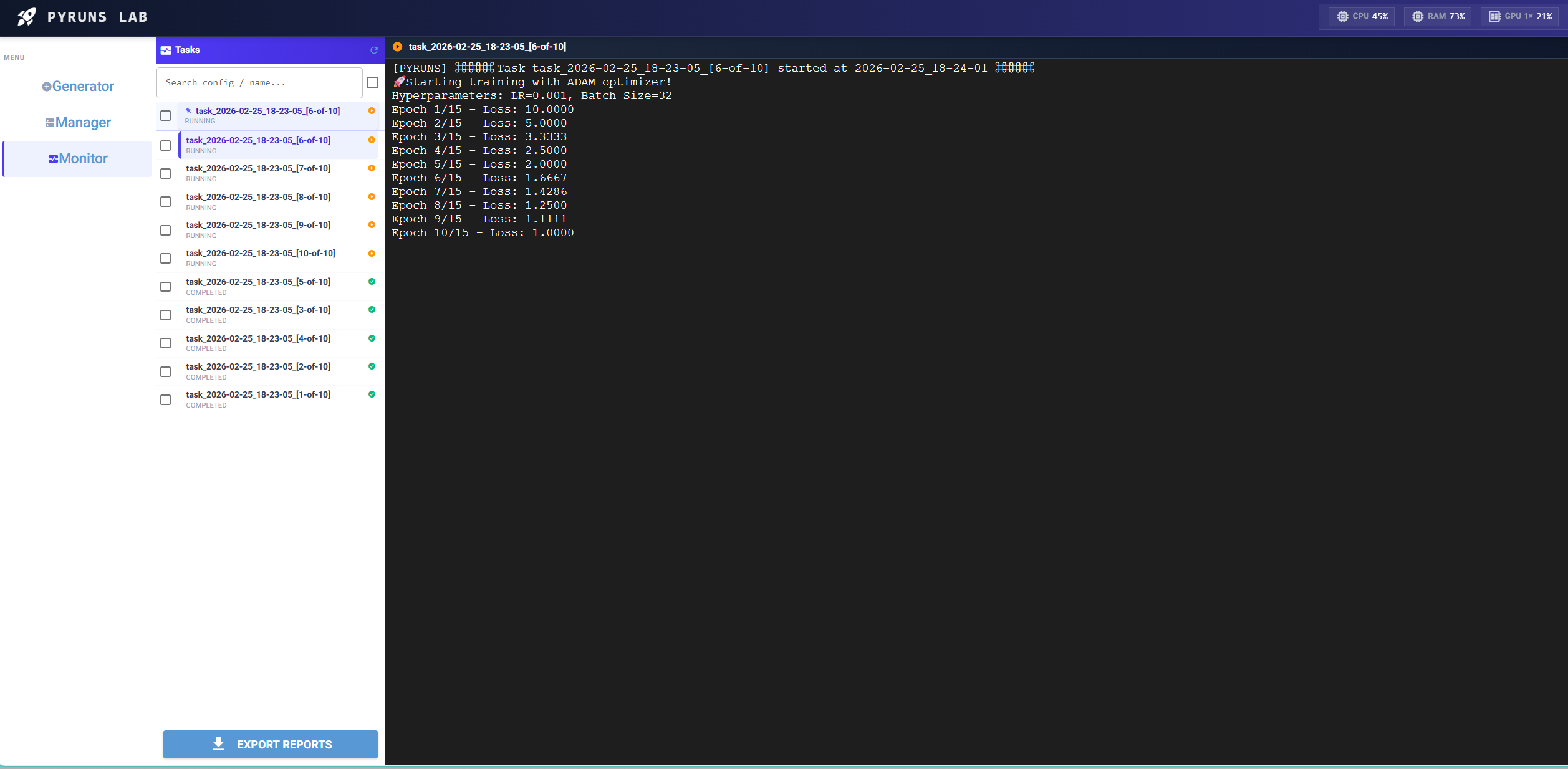
流式终端
选中正在运行的任务,即可实时查看终端输出:
- ANSI 颜色:完整支持
tqdm进度条与colorama着色的网页渲染 - 增量推送:基于偏移量的块级读取,避免大文件的重复拉取
- Auto-Scroll:自动追踪到最新输出行
导出报告
在脚本中使用 pyruns.add_monitor() 记录关键指标后:
python
pyruns.add_monitor(loss=curr_loss, auc=curr_auc)- 在 Monitor 页面左侧勾选目标任务
- 点击 Export Reports
- 选择 CSV 或 JSON 格式导出跨任务汇总报告
任务状态
| 状态 | 标记 | 说明 |
|---|---|---|
Pending | 灰色 ⏰ | 已创建,等待调度 |
Queued | 蓝色 ⏳ | 已加入执行队列,等待资源 |
Running | 琥珀色 ▶ | 子进程正在执行 |
Completed | 绿色 ✓ | 正常退出(Exit Code 0) |
Failed | 红色 ✗ | 异常退出(Exit Code > 0) |
软删除:界面中的删除操作会将任务移至 .trash/ 目录,支持手动恢复。